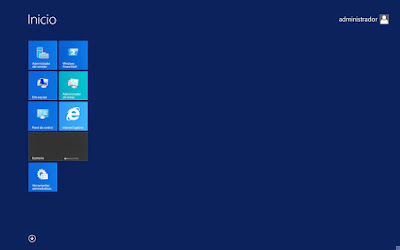
Agregar tarea programada para reiniciar equipo Windows Server 2012 de forma automática todos los días A continuación mostraremos cómo añadir una tarea programada a un equipo con W2012 para que se reinicie todos los días de forma automática. Para ello accederemos al menú inicio, a Panel de control: En el Panel de control pulsaremos en "Herramientas administrativas": Ejecutaremos "Programador de tareas": En la parte izquierda del programador de tareas pulsaremos sobre "Bibliotea del Programador de tareas", en la parte derecha pulsaremos con el botón derecho del ratón sobre una zona en blanco (donde no haya tareas), nos mostrará un menú emergente, seleccionaremos "Crear nueva tarea": En la pestaña "General" del asistente para crear una nueva tarea elegiremos los siguientes datos: Nombre : nombre de la tarea programada, para diferenciarla de otras tareas, por ejemplo "Reinicio servidor". Descripción : desc...
Las 5 mejores herramientas para analizar la salud de la batería de la computadora portátil 2023-03-01 by CHUWI Las 5 mejores herramientas para analizar la salud de la batería de la computadora portátil ¿ No está seguro de qué tan saludable es la batería de su computadora portátil? Estas son las mejores herramientas para mantenerse al tanto de la duración y la salud de la batería de su computadora portátil. La batería de la computadora portátil es una pieza de hardware esencial, pero a menudo estamos menos informados sobre su salud. Su computadora portátil de Windows tampoco le dará suficiente información. Simplemente muestra un pequeño indicador de batería con el tiempo y el porcentaje restante en la superficie. Con el tiempo, notará que algunos errores de la batería se arrastran. La batería se detiene manteniendo su carga. El indicador de nivel de carga muestra lecturas fluctuantes. Una estimación de descarga defectuosa también es común. Pero hay soluci...
Eliminar RDS CAL de Windows Server Inicialmente, debemos ejecutar el Administrador de licencias de escritorio remoto y revisar todas las licencias instaladas, ya sean comerciales, de prueba, expiradas, etc. Debemos decidir cual deseamos eliminar y anotarlo o memorizarlo en nuestra mente . A continuación, ejecutaremos PowerShell como Administrador : En PowerShell, introduciremos el siguiente comando : Get-WmiObject Win32_TSLicenseKeyPack | select-object KeyPackId,ProductVersion,TypeAndModel,AvailableLicenses,IssuedLicenses | ft Se nos mostrarán todas las licencias RDS CAL de Usuario/Dispositivo instaladas así como el número de CAL disponibles. Podemos ignorar la llamada «Windows 2000 Server CAL por dispositivo de TS integradas» ya que vienen por defecto con cualquier instalación de Windows Server. En este ejemplo se mostrará RDS CAL para Windows Server 2022 . En la/s restantes, debemos fijarnos en el primer dígito , ubicado bajo ...


Comentarios
Publicar un comentario